Gilt für: ThreatSync+ NDR
Die Seite Alle IP-Adressen in der ThreatSync+ Benutzeroberfläche zeigt Details über interne und externe IP-Adressen. Auf dieser Seite können Sie detaillierte Informationen über Aktivitäten von IP-Adressen und Geräten aufrufen, verknüpfte Smart Alerts und Regel-Warnmeldungen anzeigen und Vorgänge zur Blockierung und Aufhebung der Blockierung für spezifische externe IP-Adressen durchführen.
Diese Seite ist nur mit einer ThreatSync+ NDR-Lizenz verfügbar. Weitere Informationen finden Sie unter Über ThreatSync+ NDR-Lizenzen.
Von ThreatSync+ NDR blockierte IP-Adressen werden in Fireware oder WatchGuard Cloud nicht in der Liste mit den von der Firebox blockierten Seiten aufgeführt.
Wenn ThreatSync bei Ihrem Konto aktiviert ist, werden blockierte IP-Adressen auf der Seite Von ThreatSync blockierte Elemente angezeigt. Weitere Informationen finden Sie unter Von ThreatSync blockierte Elemente verwalten.
Bevor Sie beginnen
Bevor Sie die Seite Alle IP-Adressen anzeigen können, müssen Sie die Firebox-Problembehebung auf der Seite Firebox in der ThreatSync+ Integrationen-Benutzeroberfläche aktivieren. Wenn die Firebox-Problembehebung aktiviert ist, können Sie externe IP-Adressen auf Fireboxen in Ihrem Konto manuell und automatisch blockieren.
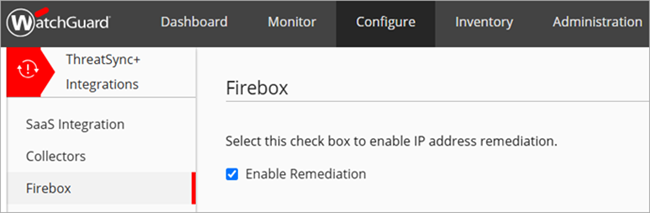
So aktivieren Sie die Firebox-Problembehebung:
- Wählen Sie Konfigurieren > ThreatSync+ Integrationen > Firebox.
Die Seite Firebox wird geöffnet. - Aktivieren Sie das Kontrollkästchen Problembehebung aktivieren.
Weitere Informationen finden Sie unter Firebox-Problembehebung konfigurieren.
Seite Alle IP-Adressen
So öffnen Sie die Seite Alle IP-Adressen von der ThreatSync+ Benutzeroberfläche aus:
- Wählen Sie Überwachen > ThreatSync+ > Alle IP-Adressen.
Die Seite Alle IP-Adressen wird mit der Registerkarte Extern geöffnet und zeigt eine Liste der IP-Adressen.

Um die Tabelle zu filtern, klicken Sie auf die Dropdown-Liste Blockstatus: Alle und wählen Sie Blockierte anzeigen oder Nicht blockierte anzeigen.
Externe IP-Adressen manuell blockieren oder ihre Blockierung aufheben
Wenn Sie eine externe IP-Adresse blockieren, blockieren alle Fireboxen in Ihrem Konto Verbindungen zu und von der IP-Adresse.
So blockieren Sie eine externe IP-Adresse bzw. heben die Blockierung auf:
- Wählen Sie Überwachen > ThreatSync+ > Alle IP-Adressen.
Die Seite Alle IP-Adressen wird mit der Registerkarte Extern geöffnet und zeigt eine Liste der IP-Adressen. - Klicken Sie neben der IP-Adresse, für die Sie Aktionen durchführen wollen, auf Blockiert oder Nicht blockiert.
Der Status der Spalte Blockstatus in der Tabelle IP-Adressen wechselt.
Sie können nur externe IP-Adressen blocken oder entblocken.
Um eine ThreatSync+ NDR-Regel zu konfigurieren, die regelwidrige externe IP-Adressen automatisch blockiert, gehen Sie zu ThreatSync+ Regeln konfigurieren.
Seite IP-Adresse-Details
Um Details über eine spezifische IP-Adresse anzuzeigen, klicken Sie auf die IP-Adresse, um die Seite IP-Adress-Details zu öffnen.

Die Seite IP-Adress-Details zeigt Informationen über den Standort, zugehörige Organisation und Details über alle Smart Alerts, Regel-Warnmeldungen, Verhaltensweisen, Ereignisse oder Datenverkehr im Zusammenhang mit der ausgewählten IP-Adresse.
Für externe IP-Adressen zeigt die Seite IP-Adress-Details auch den Problembehebungsstatus der IP-Adresse. Klicken Sie auf Nicht blockiert oder Blockiert, um eine IP-Adresse zu blockieren oder ihre Blockierung aufzuheben.